
Ocad apilla voi varmistaa helposti, että metsään vietävät rastit tulevat varmasti oikeaan paikkaan.
Ocad appiin voi lähettää pohjakartan kartan piirtämistä varten, mutta myös rataprojekti on mahdollista lähettää.
Med Ocad-appen kan du enkelt se till att kontrollerna som tas in i skogen placeras på rätt platser.
Du kan skicka en baskarta till Ocad-appen för att rita kartan, men det är också möjligt att skicka ett banläggningprojekt.
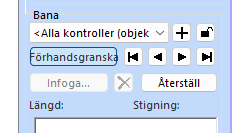
Kun radat ovat valmiit, valitse ”kaikki kontrollit” ja aseta esikatselu aktiiviseksi. Nyt kaikki rastipisteet näkyvät kartalla.
När banorna är klara, välj ”alla kontroller” och aktivera förhandsgranska. Alla kontrollpunkter visas nu på kartan.
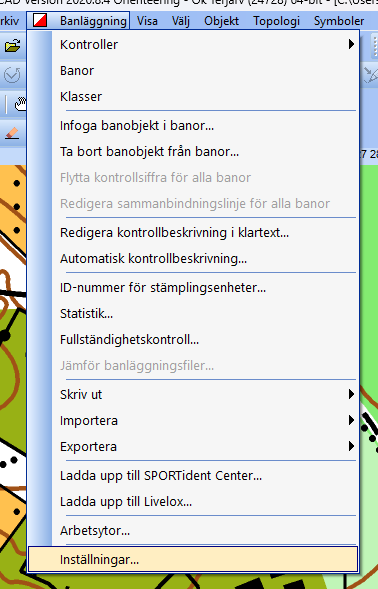
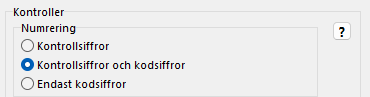
Välj ett av alternativen där kontrollkoden visas i inställningarna.
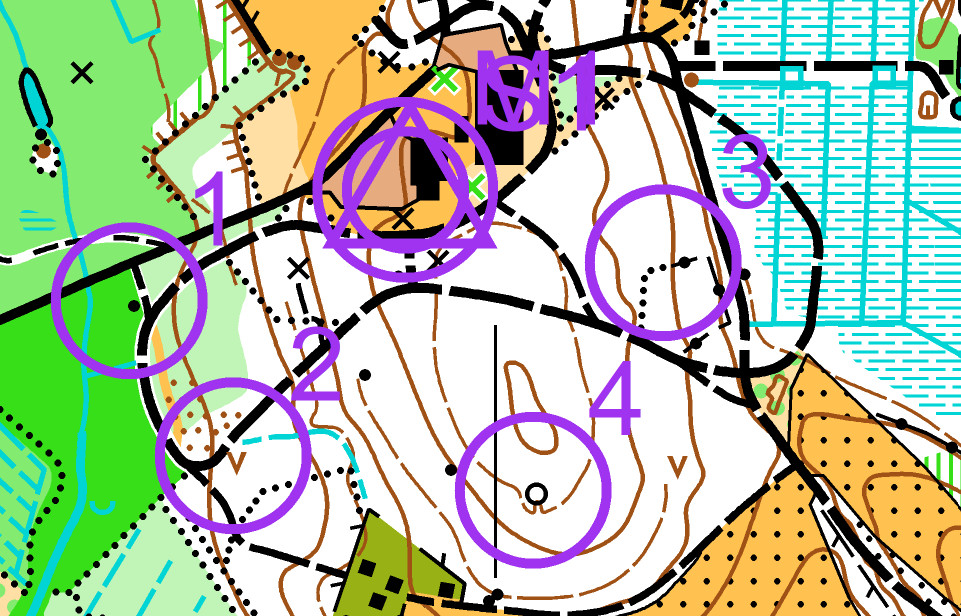
Kontrollkoderna syns nu på kartan. (I exemplet börjar koderna för permanenta kontroller på 1; normalt, med Emit-stämpling, börjar koderna på 31.)
Ocad appiin lähetetään karttanäkymä. On tärkeää, että karttaan valitaan näkyväksi kaikki, mitä halutaan näkyvän kännykän ruudulla.
Kartvyn skickas till Ocad-appen. Det är viktigt att säkerställa att allt som ska synas på mobilskärmen är valt för visning på kartan.
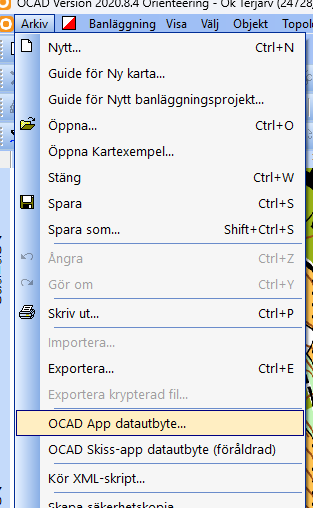
Välj Ocad-app datautbyte. Överför vyn till Ocad-cloudtjänsten.
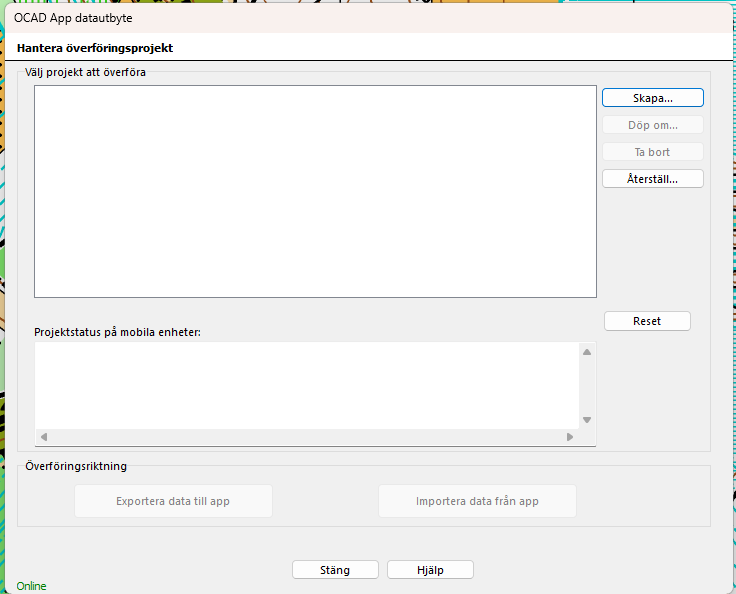
Tryck Skapa..
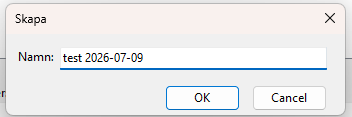
Och ge det ett lämpligt namn.
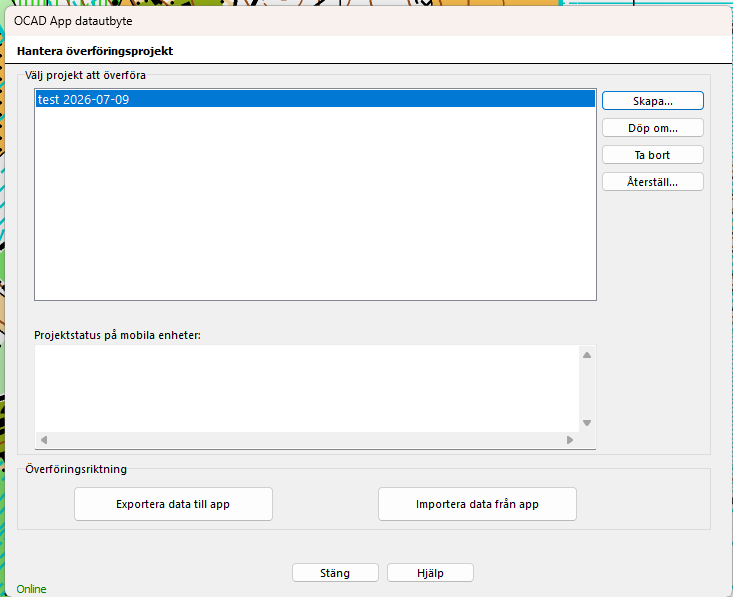
Tryck ”Exportera data till app”.
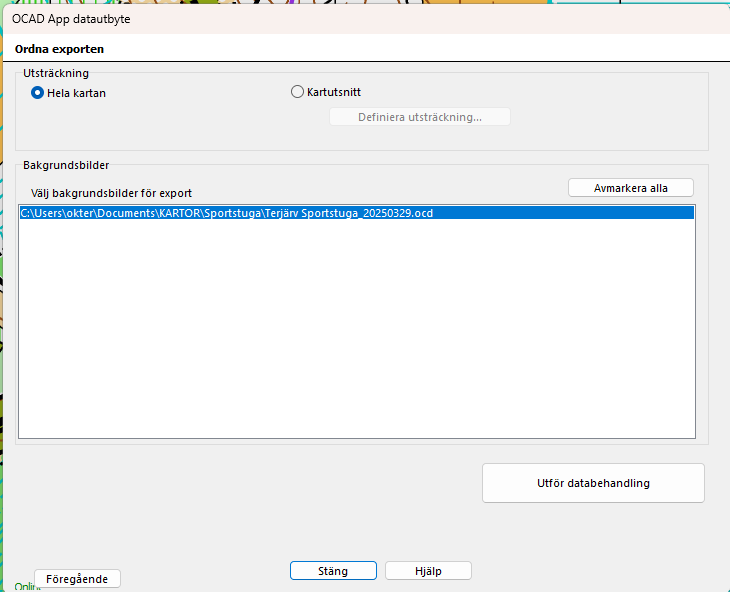
Ladda upp hela kartan eller beskär en del av den. Du kan även byta baskarta, även om det inte bör vara nödvändigt i detta skede. Ladda upp dina val till Ocad Cloud genom att klicka på ”Utför databehandling”.
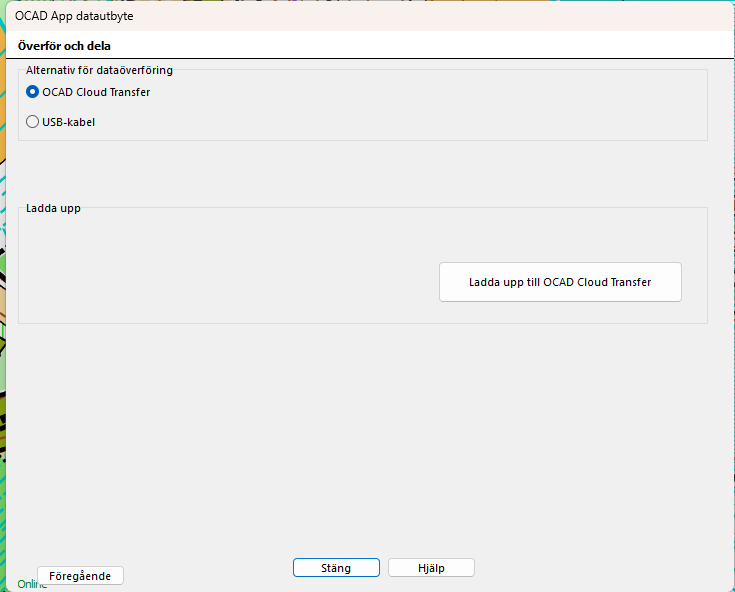
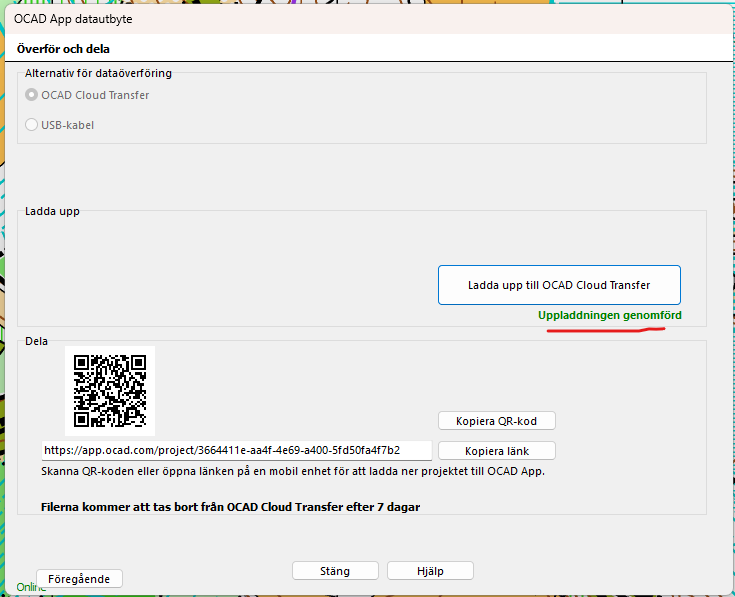
Välj OCAD Cloud och klicka på ”Ladd upp till OCAD Cloud Transfer”.
Modernilla puhelimella aktiivinen kamera tunnistaa QR-koodin automaattisesti, josta koodi on helppo kopioida vaikka whatsappiin.
Kontrollera att uppladdningen lyckades. I det här skedet är det viktigt att spara länkarna till cloudprojektet och dela länken med telefonens ägare.
På en modern telefon känner en aktiv kamera automatiskt igen QR-koden, vilket gör det enkelt att kopiera koden – till exempel till WhatsApp.
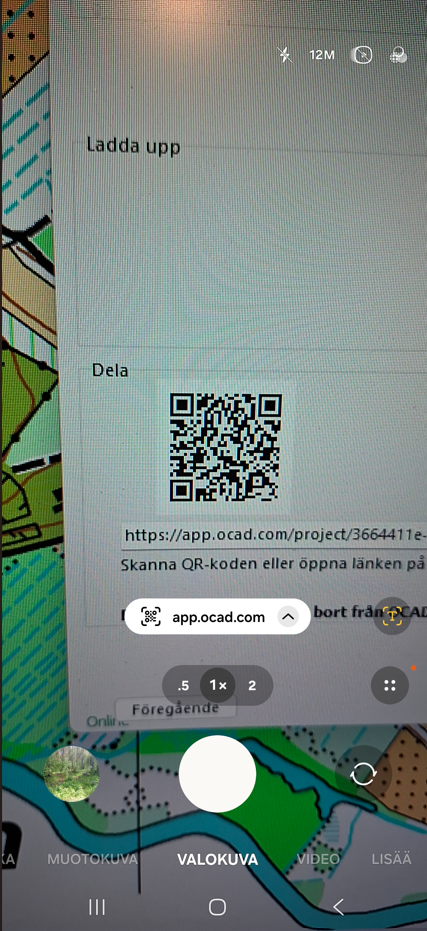
Så här ser det ut i telefonen när kameran är aktiverad och QR-koden har lästs av. När Ocad-appen väl är installerad räcker det med att klicka på länken.
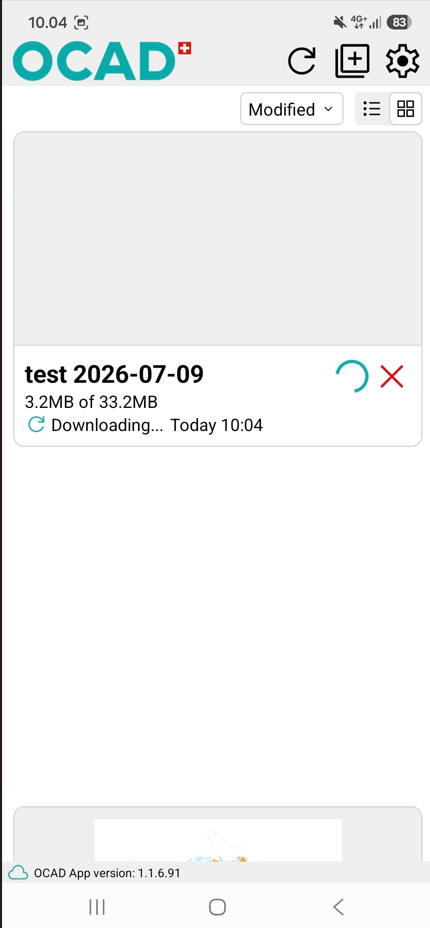
Nedladdningen av kartprojektet från cloud påbörjas. När nedladdningen är klar klickar du på projektet, så öppnas kartprojektet på din mobiltelefon.
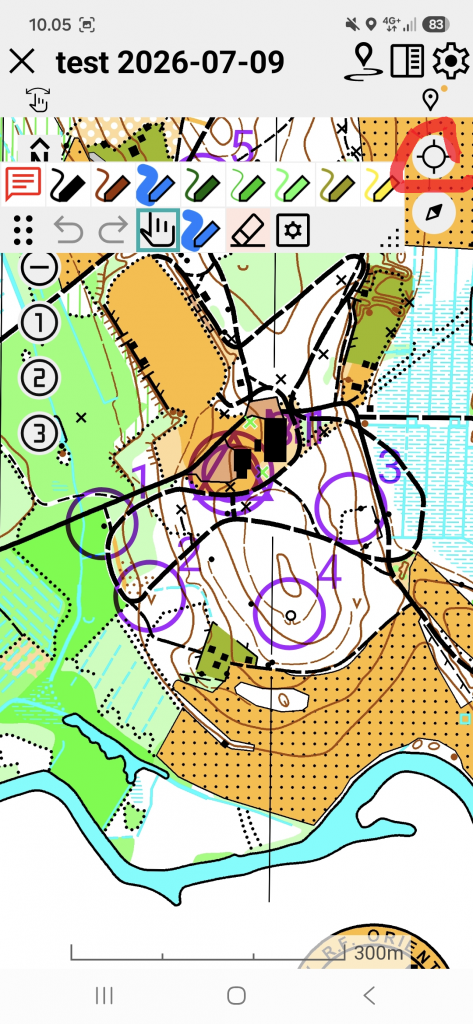
Kontrollpunkter kan nu besökas i skogen med hjälp av en mobiltelefon. Genom att dubbelklicka på hårkorset i skärmens övre högra hörn visas användaren alltid mitt på kartan. När du befinner dig på kartan visas en tydlig markör på skärmen som anger din position.
